 par Stéphane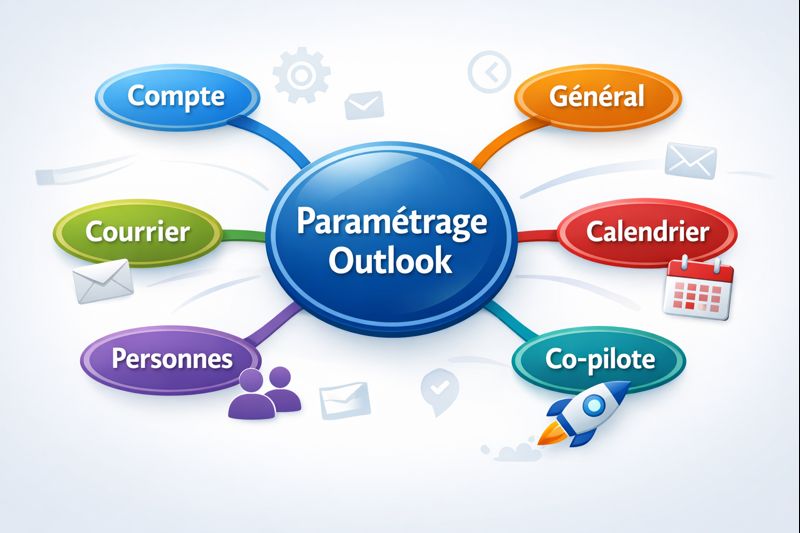
Bien paramétré, Outlook devient un véritable outil d’organisation et de productivité. Ce guide vous accompagne pas à pas dans la configuration des principaux paramètres d’Outlook afin d’optimiser le traitement des e-mails, gagner du temps au quotidien et adopter des bonnes pratiques adaptées à un usage professionnel, notamment pour les secrétaires et assistants de direction.

Compte
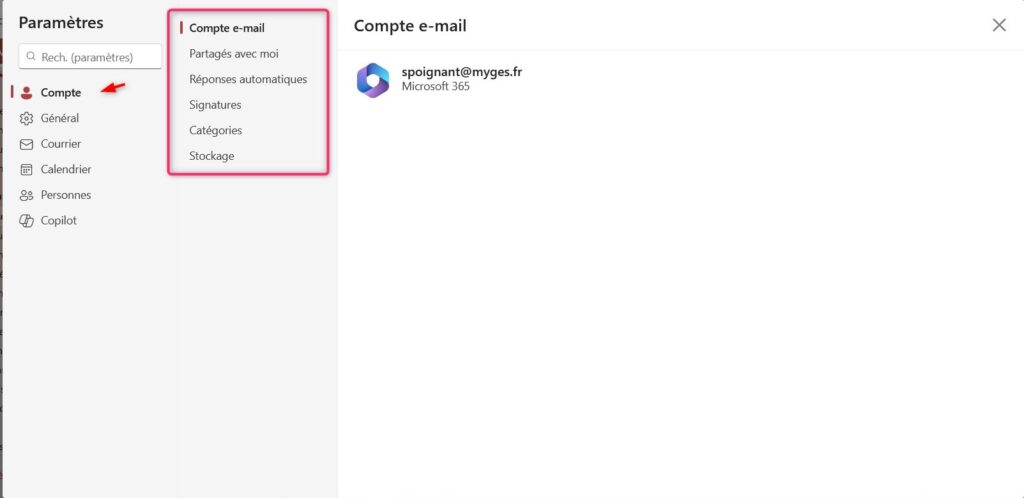
Compte e-mail (Paramètres > Compte)
Le compte e-mail correspond à l’adresse de messagerie utilisée dans Outlook.
C’est cette adresse qui permet d’envoyer et de recevoir des e-mails et de synchroniser le calendrier et les contacts.
Cette rubrique sert principalement à vérifier que le compte est bien configuré et actif.
Elle est utile en cas de problème de réception, d’envoi ou de connexion à la messagerie.
👉 En résumé : sans compte e-mail correctement configuré, Outlook ne peut pas fonctionner.
Partagé avec moi (Paramètres > Compte)
La rubrique « Partagé avec moi » regroupe les éléments auxquels d’autres personnes vous ont donné accès dans Outlook, comme une boîte mail partagée, un calendrier ou un dossier.
Elle permet de voir rapidement ce qui est partagé, par qui, et d’y accéder sans configuration technique particulière.
C’est particulièrement utile pour un assistant ou une assistante de direction qui travaille sur des agendas ou des messageries partagés avec un dirigeant ou une équipe.
👉 En résumé : cette section permet de centraliser et d’accéder facilement aux éléments Outlook partagés par d’autres utilisateurs.
Réponses automatiques (Paramètres > Compte)
Les réponses automatiques permettent d’envoyer automatiquement un message aux personnes qui écrivent pendant une absence.
Elles servent à informer de l’indisponibilité, préciser les dates et indiquer un contact en cas d’urgence.
👉 En résumé : cette fonction permet de gérer les absences sans avoir à répondre manuellement aux e-mails.
Signature (Paramètres > Compte)
La signature est le texte ajouté automatiquement à la fin des e-mails envoyés.
Elle permet d’indiquer les informations professionnelles essentielles (nom, fonction, entreprise, coordonnées).
👉 En résumé : la signature garantit une communication professionnelle et cohérente sans avoir à la retaper à chaque message.
Catégories (Paramètres > Compte)
Les catégories permettent d’attribuer une couleur et un nom à un e-mail afin de repérer rapidement sa priorité ou sa thématique.
Elles servent à organiser visuellement la boîte de réception sans déplacer les messages.
👉 Exemple : Urgent, Direction, Projet, À traiter.
Différence entre catégorie et libellé
-
Catégorie (Outlook) :
→ système de codes couleur propres à Outlook, utilisés pour prioriser et organiser les e-mails. -
Libellé :
→ terme utilisé dans d’autres outils (notamment Gmail), mais pas dans Outlook.
👉 En pratique :
Dans Outlook, on parle uniquement de catégories, pas de libellés.
👉 En résumé : les catégories servent à classer visuellement les e-mails ; le terme libellé ne s’applique pas à Outlook.
Stockage (Paramètres > Compte)
La rubrique Stockage permet de consulter l’espace de stockage utilisé par la messagerie Outlook.
Elle indique le volume occupé par les e-mails et les pièces jointes.
👉 En résumé : cette section sert à surveiller l’espace disponible et à éviter les problèmes de réception ou d’envoi liés à une boîte mail saturée.
Général
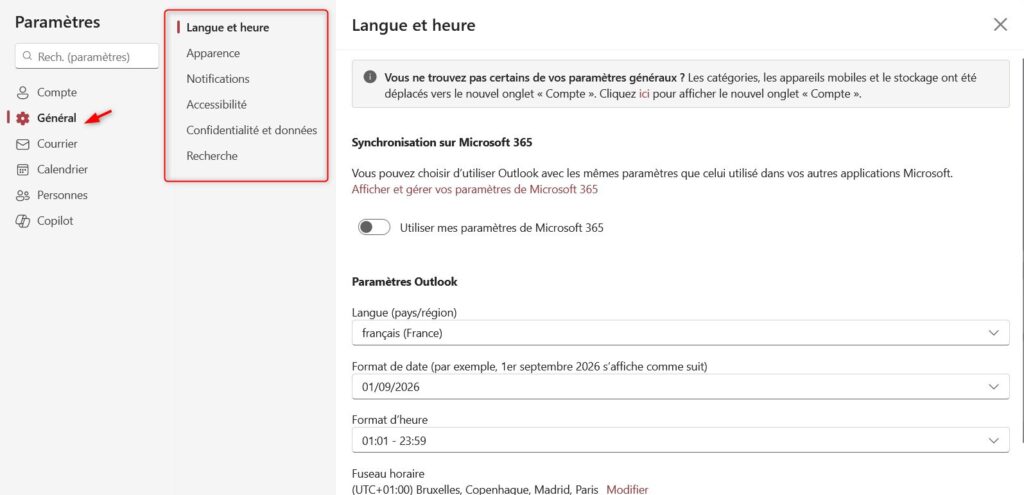
Langue et heure (Paramètres > Général)
La rubrique Langue et heure permet de définir la langue d’affichage d’Outlook ainsi que le fuseau horaire et le format de date et d’heure.
👉 En résumé : ce réglage garantit que les e-mails, le calendrier et les horaires s’affichent correctement, notamment pour les réunions et les rendez-vous.
Apparence (Paramètres > Général)
La rubrique Apparence permet de personnaliser l’affichage d’Outlook, notamment le thème (clair ou sombre) et certains éléments visuels de l’interface.
👉 En résumé : ce réglage améliore le confort de lecture et l’ergonomie sans modifier le fonctionnement d’Outlook.
Notifications (Paramètres > Général)
La rubrique Notifications permet de choisir quand et comment Outlook vous alerte à la réception de nouveaux messages ou d’événements.
👉 En résumé : ce réglage permet de rester informé des messages importants sans être interrompu en permanence.
Accessibilité (Paramètres > Général)
La rubrique Accessibilité permet d’adapter l’interface d’Outlook aux besoins de l’utilisateur, par exemple en améliorant la lisibilité ou l’utilisation avec des outils d’assistance.
👉 En résumé : ce réglage facilite l’usage d’Outlook pour tous, en améliorant le confort et l’accessibilité de l’interface.
Que signifie « contenu accessible » (Paramètres > Général > Accessibilité) ?
Le contenu accessible correspond aux options qui aident à rendre les e-mails plus faciles à lire et à comprendre pour tous, notamment pour les personnes utilisant des outils d’assistance (lecteurs d’écran, navigation clavier).
👉 Concrètement : Outlook peut signaler si un message contient des éléments difficiles à interpréter (structure, lisibilité).
Que signifie « ajuster la durée » dans l’accessibilité ?
L’option ajuster la durée permet de modifier le temps d’affichage de certains éléments temporaires (notifications, messages d’aide, confirmations).
👉 Concrètement : cela laisse plus de temps pour lire ou comprendre une information avant qu’elle ne disparaisse.
Confidentialité et données (Paramètres > Général)
La rubrique Confidentialité et données permet de gérer la manière dont Outlook utilise et collecte certaines données liées à l’utilisation du service.
👉 En résumé : ce réglage sert à contrôler les paramètres de confidentialité, la protection des données personnelles et certaines options liées à l’amélioration des services Microsoft.
Recherche (Paramètres > Général)
La rubrique Recherche permet de configurer la manière dont Outlook effectue les recherches dans les e-mails, les dossiers et les pièces jointes.
👉 En résumé : ce réglage aide à retrouver plus rapidement des messages et des informations en optimisant le fonctionnement du moteur de recherche d’Outlook.
Courrier
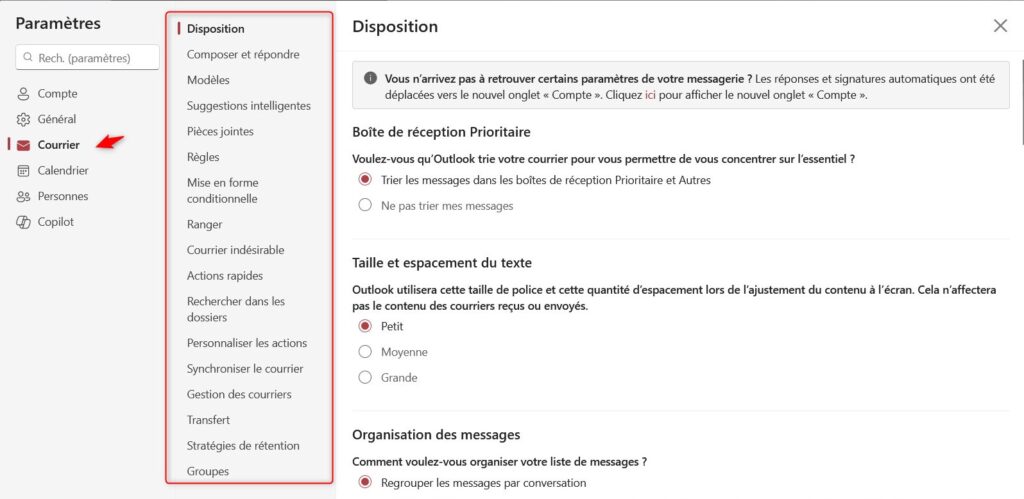
Disposition (Paramètres > Courrier)
La rubrique Disposition permet de définir la manière dont les e-mails s’affichent dans Outlook, notamment l’organisation de la liste des messages et du volet de lecture.
👉 En résumé : ce réglage sert à adapter l’affichage des e-mails pour une lecture plus confortable et plus efficace au quotidien.
Boîte de réception Prioritaire (Paramètres > Courrier > Disposition)
Outlook ne vous demande pas de décider à l’avance qu’un e-mail sera prioritaire.
La boîte de réception Prioritaire fonctionne de manière automatique.
Concrètement, Outlook analyse :
-
les expéditeurs avec lesquels vous échangez le plus,
-
les messages que vous ouvrez et auxquels vous répondez,
-
ceux que vous ignorez ou classez systématiquement.
À partir de ces habitudes, Outlook classe automatiquement les messages dans :
-
Prioritaire (messages jugés importants),
-
Autres (messages secondaires).
Si un message est mal classé, vous pouvez :
-
le déplacer manuellement d’un onglet à l’autre,
-
ce qui permet à Outlook d’apprendre et de s’améliorer.
👉 En résumé :
-
vous ne définissez pas les messages prioritaires à l’avance,
-
Outlook apprend à partir de vos actions,
-
vous pouvez corriger le tri pour affiner le résultat.
Composer et répondre (Paramètres > Courrier)
La rubrique Composer et répondre permet de définir la manière dont les e-mails sont rédigés et répondus dans Outlook, notamment le format du message, la police, la taille du texte et le comportement lors des réponses ou transferts.
👉 En résumé : ce réglage sert à uniformiser la rédaction des e-mails et à garantir une présentation claire et professionnelle des messages envoyés.
Modèles (Paramètres > Courrier)
La rubrique Modèles permet d’enregistrer des e-mails types réutilisables (réponses standard, messages récurrents).
👉 En résumé : ce réglage sert à gagner du temps en utilisant des messages pré-rédigés pour des situations fréquentes (accusé de réception, réponse standard, demande d’information).
Comment utiliser un modèle d’e-mail dans Outlook ?
Une fois un modèle créé dans Outlook, il ne s’envoie pas tout seul.
Il s’utilise au moment de la rédaction d’un e-mail.
Concrètement :
-
Cliquer sur Nouveau message.
-
Dans la fenêtre de rédaction, cliquer sur Modèles (ou My Templates selon la version).
-
Sélectionner le modèle souhaité.
-
Le contenu du modèle s’insère automatiquement dans l’e-mail.
-
Compléter si besoin, puis envoyer.
👉 En résumé :
-
le modèle est inséré manuellement lors de la rédaction,
-
il permet d’envoyer rapidement un e-mail type sans tout réécrire.
Suggestions intelligentes (Paramètres > Courrier)
Les suggestions intelligentes utilisent l’intelligence artificielle de Microsoft pour proposer automatiquement des aides lors de l’utilisation d’Outlook.
Concrètement, Outlook peut :
-
suggérer des réponses rapides à un e-mail,
-
proposer d’ajouter un rendez-vous au calendrier à partir d’un message,
-
suggérer des actions (suivi, rappel, organisation).
Ces suggestions se basent sur le contenu des e-mails et les habitudes d’utilisation, sans action manuelle préalable.
👉 En résumé :
les suggestions intelligentes aident à gagner du temps en proposant automatiquement des actions ou réponses adaptées au contexte du message.
Pièces jointes (Paramètres > Courrier)
La rubrique Pièces jointes permet de définir la manière dont Outlook gère l’envoi et la réception des fichiers joints aux e-mails.
👉 En résumé : ce réglage sert à contrôler l’ajout, l’affichage et la gestion des pièces jointes afin d’envoyer et recevoir des fichiers plus facilement et en toute sécurité.
Règles (Paramètres > Courrier)
Les règles permettent d’automatiser le traitement des e-mails selon des critères définis (expéditeur, objet, mots-clés).
👉 En résumé : les règles servent à classer, trier ou signaler automatiquement les messages afin de gagner du temps et d’organiser efficacement la boîte de réception.
Mise en forme conditionnelle (Paramètres > Courrier)
La mise en forme conditionnelle permet de modifier automatiquement l’apparence des e-mails (couleur, style du texte) selon des critères définis, comme l’expéditeur ou l’objet.
👉 En résumé : ce réglage sert à repérer visuellement certains messages importants sans avoir à les ouvrir.
Rangé (Paramètres > Courrier)
La fonction Rangé permet de nettoyer rapidement la boîte de réception en traitant en une seule fois des e-mails similaires provenant d’un même expéditeur.
👉 Concrètement : Outlook peut supprimer, déplacer ou conserver uniquement les messages récents d’une conversation ou d’un expéditeur.
👉 En résumé : Rangé sert à faire le ménage rapidement dans la boîte de réception sans supprimer manuellement les e-mails un par un.
Courrier indésirable (Paramètres > Courrier)
La rubrique Courrier indésirable permet de gérer les e-mails considérés comme spam ou non désirés.
👉 Concrètement : Outlook filtre automatiquement ces messages, mais vous pouvez ajouter des expéditeurs sûrs ou bloquer des adresses spécifiques.
👉 En résumé : ce réglage sert à limiter les spams et à sécuriser la messagerie tout en évitant de bloquer des e-mails importants.
Actions rapides (Paramètres > Courrier)
Les actions rapides permettent d’exécuter manuellement plusieurs actions sur un e-mail en un seul clic (classer, marquer, transférer, répondre).
Contrairement aux règles, elles ne s’appliquent pas automatiquement : l’utilisateur choisit quand les utiliser, message par message.
👉 En résumé :
-
règles = automatisation automatique,
-
actions rapides = automatisation manuelle à la demande.
Rechercher dans les dossiers (Paramètres > Courrier)
La fonction Rechercher dans les dossiers permet de définir où Outlook va chercher lorsque vous lancez une recherche (dossier actuel uniquement ou tous les dossiers).
👉 En résumé : ce réglage permet d’élargir ou de limiter la recherche afin de retrouver plus rapidement un e-mail, même s’il a été classé dans un dossier.
Personnaliser les actions (Paramètres > Courrier)
La rubrique Personnaliser les actions permet de choisir quelles actions rapides sont visibles (répondre, supprimer, déplacer, marquer, etc.) et où elles apparaissent dans Outlook.
👉 En résumé : ce réglage sert à adapter les boutons d’action à vos usages pour traiter les e-mails plus rapidement.
Synchroniser le courrier (Paramètres > Courrier)
La rubrique Synchroniser le courrier permet de définir la fréquence de synchronisation des e-mails entre Outlook et le serveur de messagerie.
👉 En résumé : ce réglage permet de s’assurer que les nouveaux messages s’affichent correctement et à jour dans Outlook, sans retard de réception.
Gestion des courriers (Paramètres > Courrier)
La gestion des courriers regroupe les paramètres qui définissent le comportement des messages après certaines actions (suppression, archivage, marquage comme lu, déplacement).
👉 En résumé : ce réglage permet de contrôler ce que devient un e-mail après traitement afin d’assurer une gestion cohérente et efficace de la boîte de réception.
Transfert (Paramètres > Courrier)
La rubrique Transfert permet de rediriger automatiquement les e-mails reçus vers une autre adresse e-mail.
👉 En résumé : ce réglage sert à faire suivre les messages vers une autre boîte (remplacement, double consultation, continuité de service), sans action manuelle.
Stratégie de rétention (Paramètres > Courrier)
La stratégie de rétention définit combien de temps les e-mails sont conservés et ce qu’il en advient ensuite (conservation, suppression, archivage), selon les règles de l’organisation.
👉 En résumé : ce réglage sert à respecter les obligations de conservation des e-mails et à gérer automatiquement leur durée de vie.
Groupes (Paramètres > Courrier)
La rubrique Groupes concerne les e-mails reçus via des groupes Outlook / Microsoft 365 (équipes, projets, services).
👉 Concrètement : elle permet de définir comment les messages des groupes sont reçus et affichés dans la boîte de réception.
👉 En résumé : ce réglage sert à gérer les échanges collectifs sans surcharger la messagerie individuelle.
Calendrier
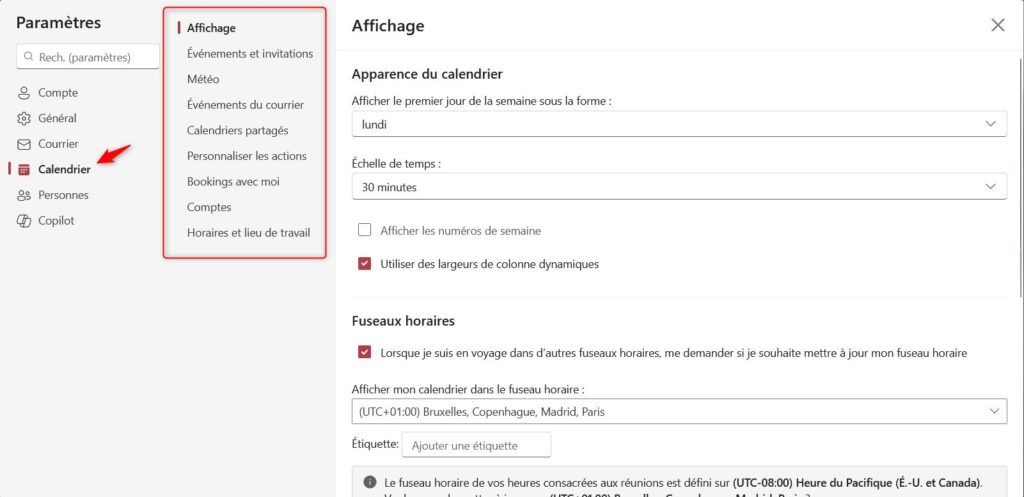
Affichage (Paramètres > Calendrier)
La rubrique Affichage permet de définir la manière dont le calendrier s’affiche dans Outlook (vue par jour, semaine, semaine de travail, couleurs, heures visibles).
👉 En résumé : ce réglage sert à adapter l’affichage du calendrier pour mieux visualiser les rendez-vous et organiser son planning efficacement.
Événements et invitations (Paramètres > Calendrier)
La rubrique Événements et invitations permet de définir comment Outlook gère les invitations à des réunions et les événements du calendrier (ajout automatique, notifications, réponses).
👉 En résumé : ce réglage sert à contrôler la réception, l’ajout et le suivi des invitations afin de gérer le calendrier sans erreur ni surcharge.
Météo (Paramètres > Calendrier)
La rubrique Météo permet d’afficher les prévisions météorologiques directement dans le calendrier Outlook, en fonction de la localisation choisie.
👉 En résumé : ce réglage aide à anticiper certains déplacements ou événements en tenant compte des conditions météo, sans quitter le calendrier.
Événements du courrier (Paramètres > Calendrier)
La rubrique Événements du courrier permet à Outlook de détecter automatiquement certaines informations dans les e-mails (réservations, rendez-vous, confirmations) et de les ajouter au calendrier.
👉 En résumé : ce réglage sert à créer automatiquement des événements à partir des e-mails, afin de ne pas oublier un rendez-vous ou une date importante.
Calendrier partagé (Paramètres > Calendrier > Personnaliser)
Le calendrier partagé permet de donner accès à son agenda à d’autres personnes ou d’accéder à l’agenda partagé par un tiers.
👉 En résumé : ce réglage sert à consulter ou gérer des agendas partagés (direction, équipe) afin de mieux coordonner les rendez-vous et éviter les conflits de planning.
Personnaliser les actions (Paramètres > Calendrier)
La rubrique Personnaliser les actions permet de choisir quelles actions sont disponibles sur les événements du calendrier (modifier, supprimer, répondre, déplacer, etc.).
👉 En résumé : ce réglage sert à adapter les actions visibles pour gérer les rendez-vous plus rapidement et plus efficacement.
Booking avec moi (Paramètres > Calendrier)
Booking avec moi permet de créer une page de prise de rendez-vous où d’autres personnes peuvent réserver un créneau disponible dans votre calendrier.
👉 En résumé : ce réglage sert à permettre à des interlocuteurs externes ou internes de prendre rendez-vous automatiquement, sans échange d’e-mails.
Compte (Paramètres > Calendrier)
La rubrique Compte regroupe les paramètres liés au calendrier associé au compte Outlook (fuseau horaire, paramètres généraux du calendrier).
👉 En résumé : ce réglage permet de s’assurer que le calendrier est correctement rattaché au compte et synchronisé avec les bons paramètres.
Horaires et lieux de travail (Paramètres > Calendrier)
La rubrique Horaires et lieux de travail permet de définir vos plages horaires habituelles et votre lieu de travail (bureau, télétravail, autre).
👉 En résumé : ce réglage aide Outlook à proposer des créneaux de réunion plus adaptés et à mieux organiser le calendrier en fonction de la disponibilité réelle.
Personnes
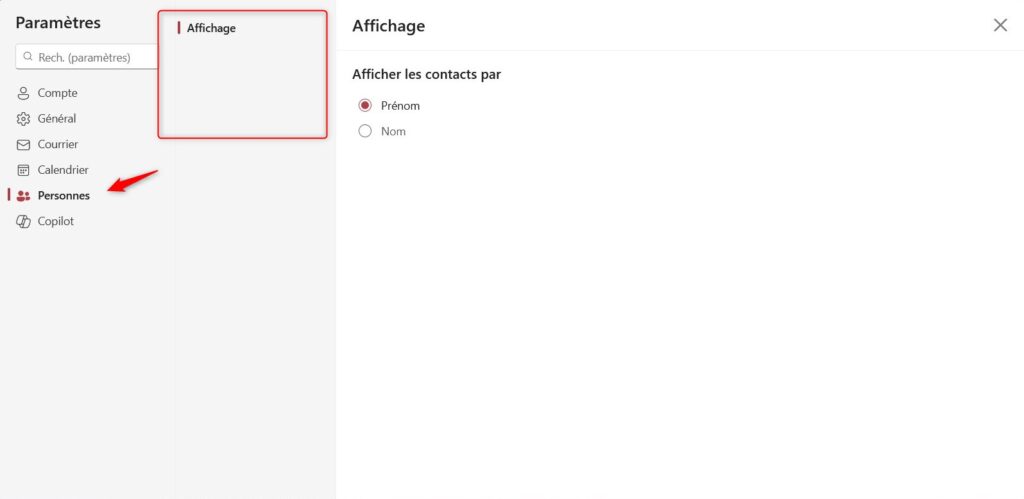
Affichage (Paramètres > Personnes)
La rubrique Affichage permet de choisir comment les contacts sont présentés, notamment par prénom ou par nom.
👉 En résumé : ce réglage sert à afficher et retrouver plus facilement les contacts selon la logique la plus adaptée à votre usage professionnel.
Copilot
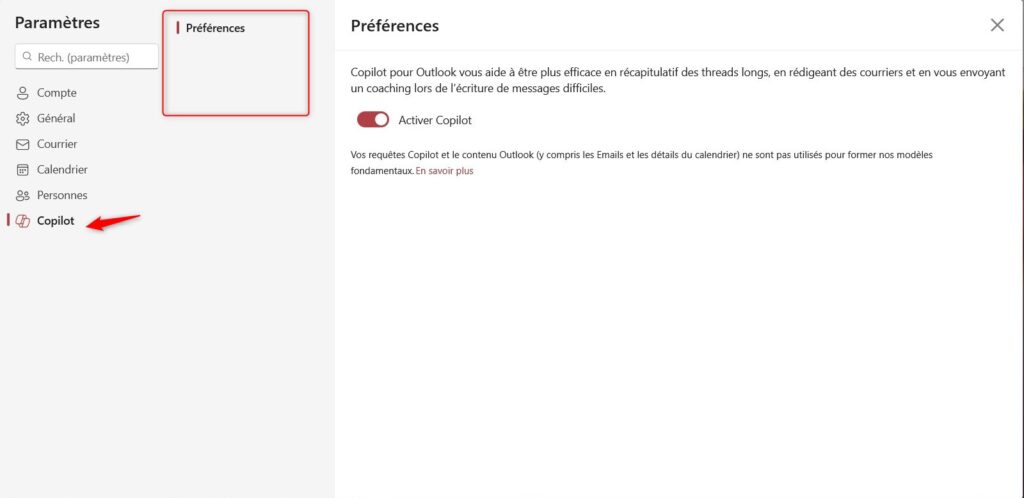
Copilot – Préférences (Paramètres > Copilot)
La rubrique Copilot – Préférences permet de définir comment l’assistant Copilot intervient dans Outlook (suggestions, aide à la rédaction, propositions d’actions).
👉 En résumé : ce réglage sert à activer, désactiver ou ajuster l’aide intelligente de Copilot selon vos besoins et votre manière de travailler.
Share this content: