Guide Word pour les secrétaires-assistantes
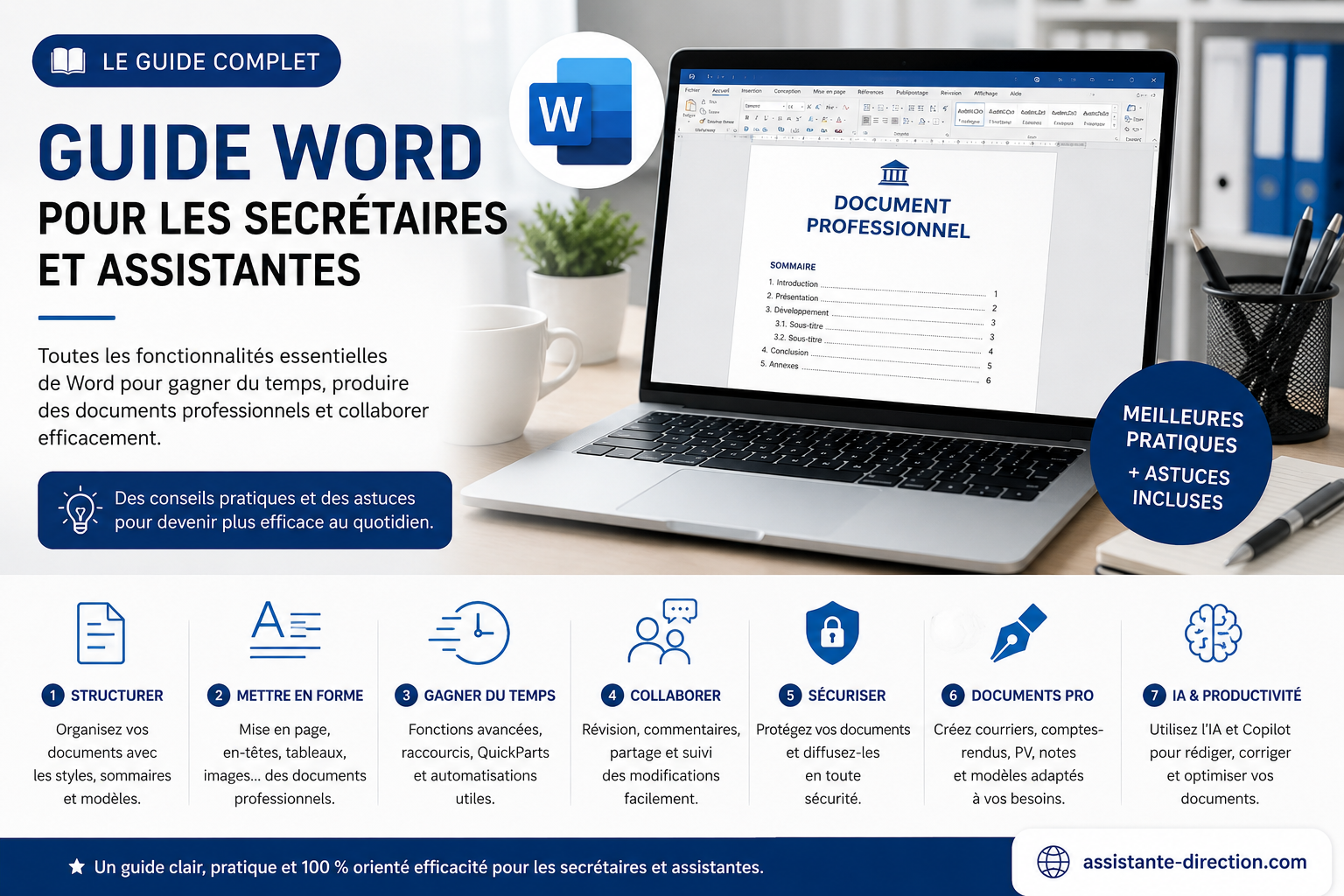
Maîtriser Word au quotidien : le guide pratique pour les assistants de direction
Pourquoi Word reste un outil essentiel en entreprise ?
Dans un monde numérique en constante évolution, Microsoft Word demeure un pilier incontournable pour les professionnels de l’assistanat. Que ce soit pour rédiger un compte rendu, mettre en forme une note interne ou créer un document professionnel, la maîtrise de Word est un atout stratégique pour les assistants de direction. Ce guide vous propose un tour d’horizon pratique des fonctionnalités clés à connaître, des astuces à appliquer, et des bonnes pratiques à adopter pour gagner en efficacité et professionnalisme.
1. Structurer et organiser ses documents
Créer un modèle Word professionnel pour son entreprise
Comprendre et utiliser les styles dans Word
Numéroter automatiquement ses titres et sous-titres
Générer automatiquement un sommaire dans Word
Créer une page de garde personnalisée
Créer une table des illustrations, des tableaux ou des annexes
Créer un document maître avec plusieurs sections
Créer une table des matières cliquable pour la navigation
2. Mettre en forme ses documents
Appliquer une mise en page professionnelle (retraits, interlignes, marges)
Créer un en-tête et un pied de page efficaces
Gérer la pagination et la numérotation dans les longs documents
Insérer et habiller correctement des images dans un document
Créer, modifier et mettre en forme un tableau dans Word
Intégrer des liens hypertextes dans un document Word
Créer des colonnes dans un document Word
Utiliser les tabulations pour aligner parfaitement son texte
Créer des bordures et encadrements professionnels
3. Gagner du temps grâce aux fonctions avancées
Utiliser les QuickParts pour automatiser les insertions
Utiliser les raccourcis clavier pour aller plus vite
Maîtriser les sauts de page et les sauts de section
Créer un publipostage avec Word
Créer un publipostage avec une base Excel
Enregistrer et réutiliser des blocs de contenu récurrents
Insérer automatiquement la date, l’auteur ou le nom du fichier
Créer une correction automatique personnalisée
4. Travailler en mode collaboratif
Utiliser le mode Révision et les commentaires pour collaborer
Comparer deux versions d’un document dans Word
Suivre les modifications dans un document partagé
Insérer une zone de texte pour mettre en avant un commentaire ou une information
Organiser une relecture croisée avec des intervenants multiples
Partager un document Word avec OneDrive
Coéditer un document à plusieurs en temps réel
5. Sécuriser et diffuser ses documents
Protéger un document par mot de passe ou en lecture seule
Convertir un document Word en PDF sécurisé
Ajouter une signature numérique dans un document Word
Activer la restriction d’édition sur certaines parties du document
Préparer un document final pour l’impression ou l’envoi par mail
Supprimer les métadonnées cachées avant diffusion
Vérifier l’accessibilité d’un document Word
6. Produire des documents professionnels
Rédiger un courrier professionnel avec Word
Créer un compte-rendu de réunion structuré
Préparer un ordre du jour professionnel
Créer une note de service claire
Rédiger une convocation professionnelle
Concevoir un procès-verbal de réunion
Préparer une attestation ou un certificat
Construire un modèle de courrier RH réutilisable
7. Utiliser l’intelligence artificielle avec Word
Utiliser Copilot dans Word pour reformuler un texte
Créer un résumé automatique d’un document long
Améliorer la clarté et la structure d’un courrier avec l’IA
Transformer une prise de notes en compte-rendu structuré
Corriger l’orthographe, la syntaxe et le ton d’un document
Générer une première version de note de service avec l’IA
Créer un modèle de document à partir d’un prompt
Utiliser ChatGPT pour améliorer ses documents Word
Vers une maîtrise experte et valorisante de Word
Être assistant(e) de direction, c’est être à la fois rigoureux(se), polyvalent(e) et proactif(ve). Une bonne maîtrise de Word permet non seulement de gagner du temps, mais aussi de produire des documents professionnels qui valorisent votre travail et l’image de votre entreprise. Ce guide est une première étape. La suite ? Se former en continu, partager les bonnes pratiques entre pairs, et expérimenter sans crainte les fonctionnalités avancées.