
Créer un document maître avec plusieurs sections dans Word
Lorsque l’on travaille sur un document long dans Microsoft Word, il devient vite difficile de tout gérer dans un seul fichier. Rapport annuel, manuel qualité, mémoire, procédure interne ou guide de formation : plus le document s’allonge, plus son organisation devient complexe.
Le document maître permet justement de structurer un gros document en plusieurs sous-documents indépendants, tout en conservant une gestion centralisée. C’est une fonctionnalité particulièrement utile pour les secrétaires et assistantes qui doivent produire des documents volumineux, collaboratifs ou régulièrement mis à jour.
À quoi sert un document maître ?
Un document maître agit comme un conteneur principal qui rassemble plusieurs fichiers Word dans une seule structure logique.
Cela permet de :
- diviser un gros document en plusieurs parties distinctes ;
- travailler à plusieurs sur différents chapitres ;
- générer un sommaire global automatiquement ;
- gérer une numérotation continue sur l’ensemble ;
- alléger les manipulations sur les documents lourds.
Par exemple, un guide interne peut être organisé ainsi :
- Introduction
- Procédures RH
- Annexes administratives
- Modèles de courriers
Chaque partie devient un sous-document indépendant.
Quand utiliser cette fonctionnalité ?
Le document maître est utile lorsque :
- le document dépasse plusieurs dizaines de pages ;
- plusieurs personnes doivent intervenir dessus ;
- certaines parties doivent être modifiées régulièrement ;
- vous souhaitez centraliser plusieurs documents existants.
Pour une assistante de direction, cela peut servir à créer :
- un manuel d’accueil collaborateur ;
- un dossier de conseil d’administration ;
- un recueil de procédures internes ;
- un classeur documentaire qualité.
Comment créer un document maître dans Word ?
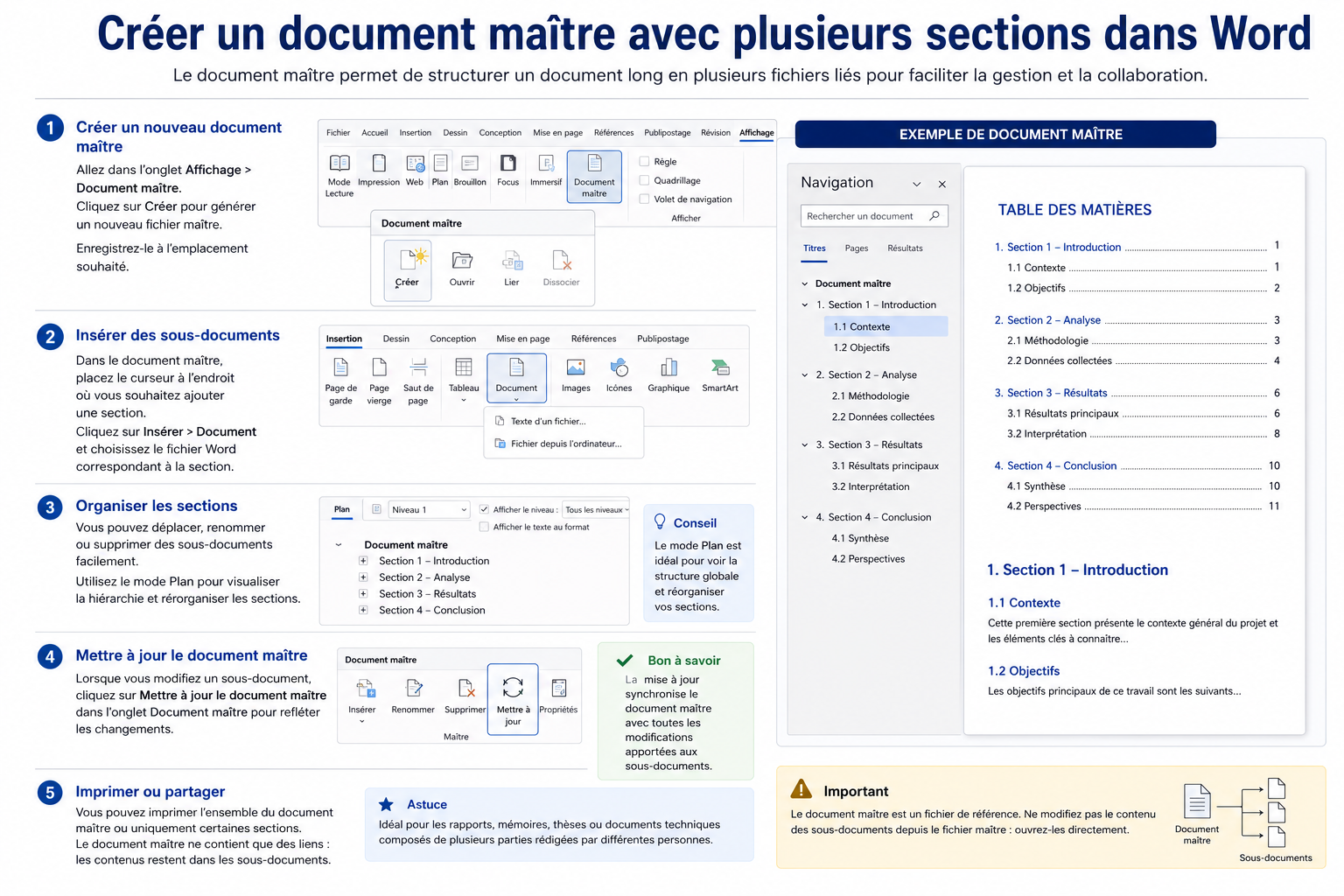
Commencez par créer un nouveau document Word.
Appliquez vos styles de titres correctement (Titre 1, Titre 2, etc.). Cette étape est indispensable.
Ensuite :
Cliquez sur Affichage puis choisissez Mode Plan.
Dans le ruban, cliquez sur Afficher le document.
Word fera apparaître les options liées au document maître.
Cliquez sur Créer pour générer vos différentes sections.
Chaque titre de niveau 1 peut devenir un sous-document autonome.
Vous pouvez aussi utiliser Insérer pour intégrer des fichiers Word déjà existants.
Comment gérer les sous-documents ?
Chaque section peut être développée ou réduite.
Vous pouvez :
- ouvrir un sous-document séparément ;
- modifier son contenu sans toucher au reste ;
- déplacer l’ordre des sections ;
- supprimer ou ajouter de nouvelles parties.
Le document maître conserve la cohérence globale : pagination, styles, sommaire et numérotation.
Les précautions à connaître
Le document maître est puissant, mais il demande de la rigueur.
Quelques bonnes pratiques :
- Toujours enregistrer tous les fichiers dans le même dossier.
- Éviter de renommer ou déplacer les sous-documents après création.
- Uniformiser les styles sur tous les fichiers.
- Faire des sauvegardes régulières.
Sur des versions anciennes de Word, cette fonction pouvait parfois provoquer des erreurs de liaison. Les versions récentes sont plus stables, mais la prudence reste recommandée.
En résumé
Le document maître est une solution idéale pour organiser un long document de manière professionnelle. Il permet de gagner en clarté, en collaboration et en efficacité.
Pour les assistantes et secrétaires qui travaillent sur des procédures, guides ou dossiers complexes, c’est un excellent moyen de structurer l’information sans perdre en souplesse.
Pour aller plus loin, consultez le guide complet : https://assistante-direction.com/guide/guide-word-pour-les-secretaires-assistantes/