Créer une correction automatique personnalisée
Dans Word, la correction automatique ne sert pas uniquement à corriger les fautes de frappe courantes. Elle peut aussi devenir un véritable outil de productivité pour une assistante ou une secrétaire de direction, notamment lorsque certaines expressions, formules ou blocs de texte reviennent régulièrement dans les documents.
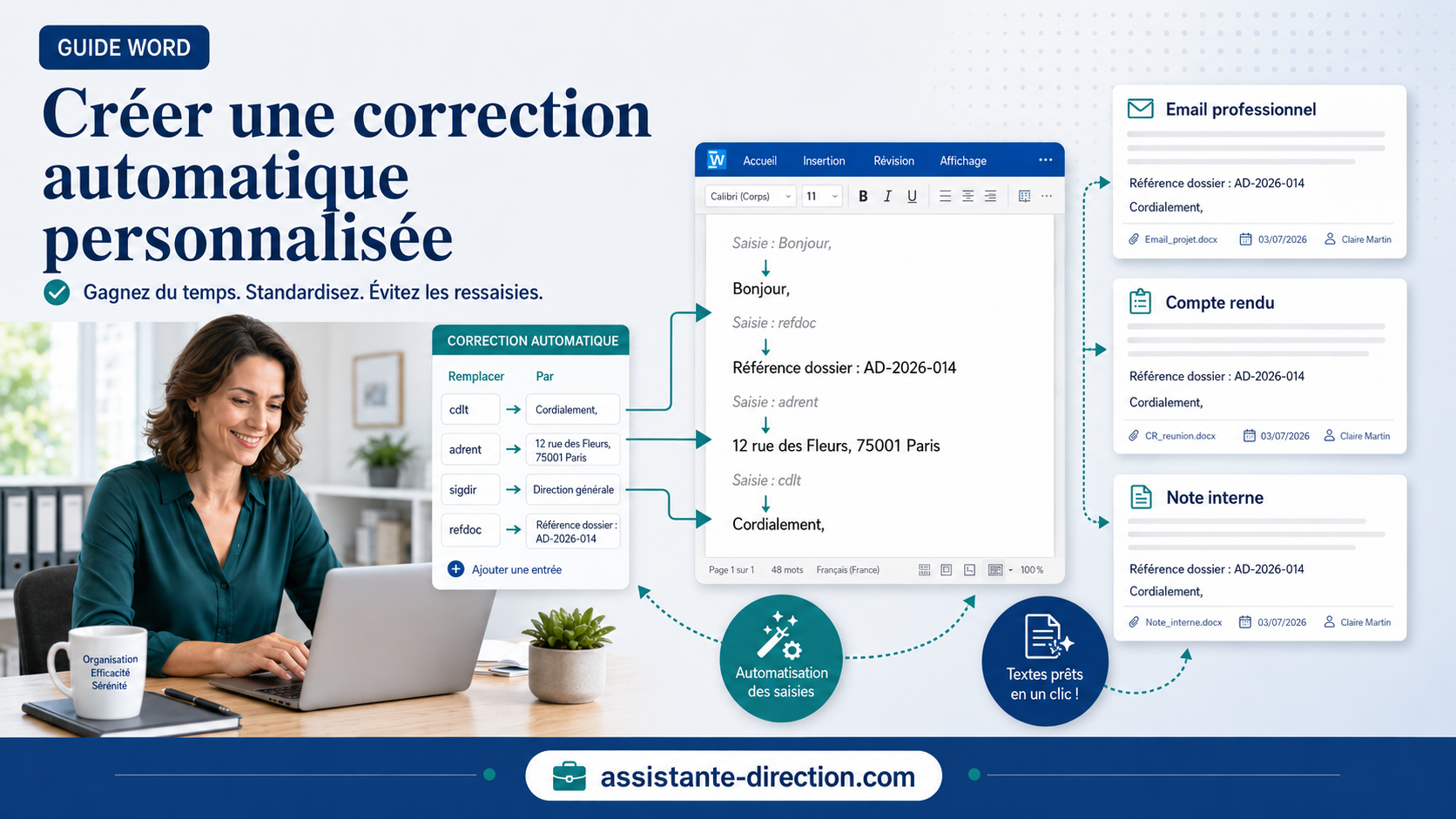
Le principe est simple : vous définissez une abréviation ou une suite de caractères, puis Word la remplace automatiquement par le texte complet. Par exemple, vous pouvez décider que “cdlt” devienne automatiquement “Cordialement,”, ou que “adrent” insère l’adresse complète de l’entreprise.
Cette fonctionnalité est particulièrement utile pour les formules de politesse, les mentions légales, les noms de services, les intitulés longs, les coordonnées de l’entreprise ou les phrases administratives fréquemment utilisées. Elle évite les ressaisies répétitives et limite les risques d’erreur dans les documents professionnels.
La correction automatique personnalisée se configure depuis les options de Word. Il faut accéder aux paramètres de Vérification, puis ouvrir les Options de correction automatique. Dans la zone prévue, vous indiquez d’abord le raccourci à remplacer, puis le texte complet qui devra apparaître automatiquement.
Il est préférable de choisir des abréviations faciles à retenir, mais peu susceptibles d’être utilisées dans un texte normal. Par exemple, un code comme “sigdir” peut servir à insérer une signature de direction, tandis que “refdoc” peut insérer une formule de référence interne. Cela évite les remplacements involontaires.
Une bonne pratique consiste à créer une petite liste de raccourcis homogènes pour les éléments que vous utilisez le plus souvent. Vous pouvez par exemple prévoir des corrections automatiques pour les coordonnées de l’entreprise, les signatures, les formules d’introduction, les mentions de confidentialité ou les réponses types.
Cette fonction est aussi intéressante pour harmoniser les documents produits par une même personne ou un même service. Les formulations restent identiques, les libellés sont cohérents et les documents gagnent en professionnalisme.
Il faut toutefois rester prudent avec les textes longs ou sensibles. Avant de généraliser une correction automatique, mieux vaut tester son comportement dans un document simple afin de vérifier qu’elle s’insère correctement et qu’elle ne se déclenche pas au mauvais moment.
Créer une correction automatique personnalisée permet donc de gagner du temps, de réduire les erreurs et de standardiser certaines formulations. C’est une fonctionnalité discrète, mais très efficace pour fluidifier la production quotidienne de documents Word.
Pour aller plus loin, consultez le guide complet :
https://assistante-direction.com/guide/guide-word-pour-les-secretaires-assistantes/