
Créer une table des matières cliquable pour la navigation
Dans un document long, retrouver rapidement une information peut vite devenir compliqué. Rapport, procédure interne, mémoire ou guide de travail : plus le contenu est dense, plus la navigation devient essentielle.
La table des matières cliquable est l’un des outils les plus efficaces de Word pour améliorer la lecture et l’organisation d’un document. Elle permet de générer automatiquement un sommaire interactif, dans lequel chaque titre devient un lien direct vers la bonne section.
Pour les secrétaires et assistantes, c’est un gain de temps considérable dans la gestion des documents professionnels.
Pourquoi créer une table des matières cliquable ?
Une table des matières interactive permet de :
- structurer clairement un document long ;
- accéder rapidement à une section précise ;
- faciliter la relecture et les corrections ;
- améliorer la présentation professionnelle du document ;
- rendre la consultation plus fluide, notamment en PDF.
C’est particulièrement utile pour :
- comptes rendus volumineux ;
- dossiers administratifs ;
- procédures internes ;
- guides utilisateurs ;
- supports de formation.
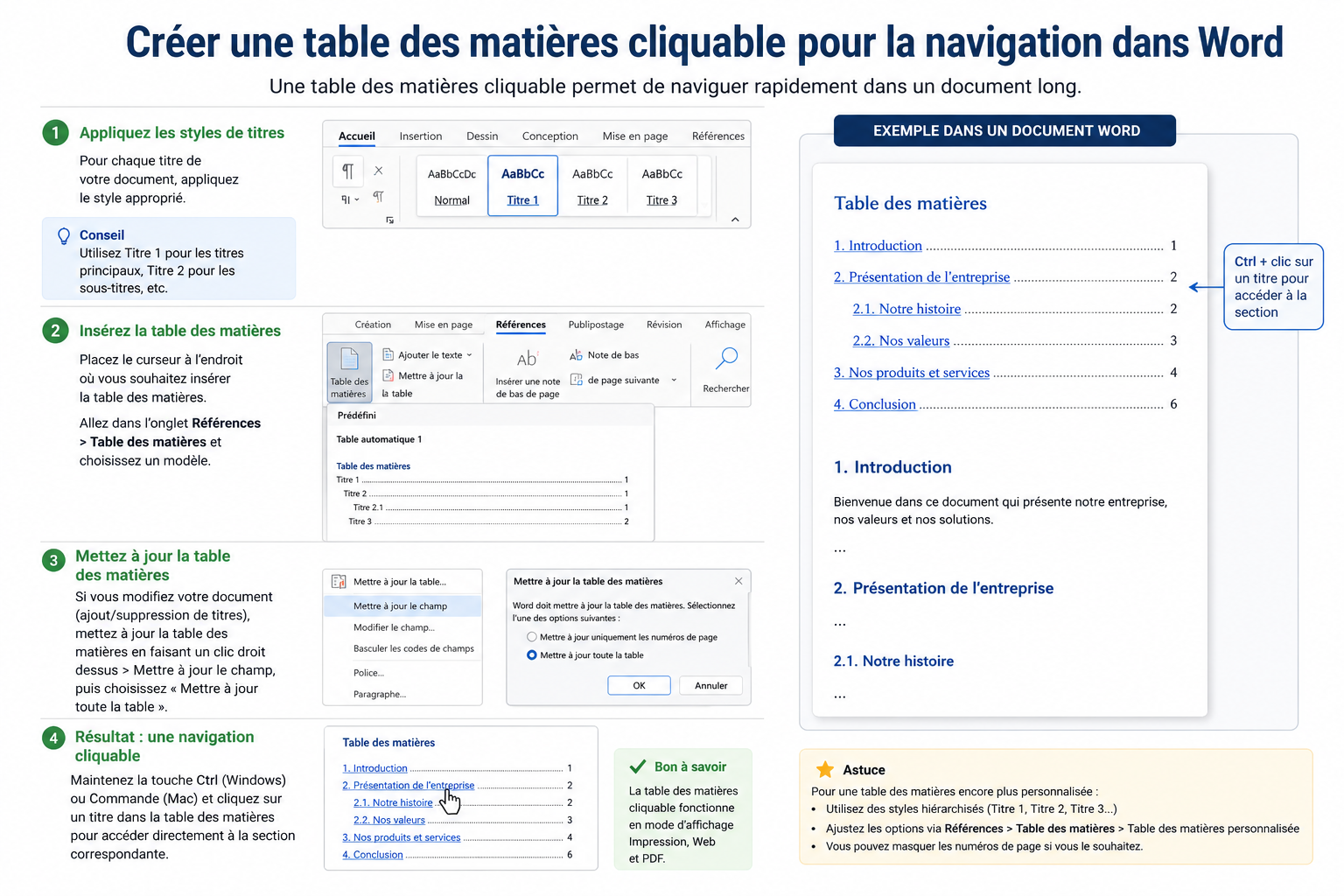
La condition indispensable : utiliser les styles de titres
Avant de créer une table des matières, Word doit reconnaître la structure du document.
Pour cela, il faut utiliser les styles intégrés :
- Titre 1 pour les grandes parties ;
- Titre 2 pour les sous-parties ;
- Titre 3 pour les niveaux plus détaillés.
Sans cette hiérarchie, Word ne pourra pas générer automatiquement le sommaire.
C’est la base de toute navigation intelligente dans un document.
Comment insérer une table des matières ?
Placez votre curseur à l’endroit souhaité, généralement au début du document.
Ensuite :
Cliquez sur Références.
Sélectionnez Table des matières.
Choisissez un modèle automatique.
Word génère instantanément la liste des titres avec leur pagination.
Chaque élément devient cliquable.
En maintenant la touche Ctrl puis en cliquant sur un titre, vous accédez directement à la section correspondante.
Comment mettre à jour la table ?
Si vous ajoutez, supprimez ou modifiez du contenu, la table des matières doit être actualisée.
Pour cela :
Cliquez dans la table.
Sélectionnez Mettre à jour la table.
Choisissez :
- mettre à jour uniquement les numéros de page ;
- ou mettre à jour toute la table.
Cette étape garantit une navigation toujours correcte.
Transformer la navigation en PDF cliquable
Lorsque vous exportez votre document en PDF via Word, les liens de la table des matières peuvent être conservés.
Pour cela :
Cliquez sur Fichier > Enregistrer sous.
Choisissez le format PDF.
Vérifiez que l’option de balisage ou de structure est activée.
Votre sommaire restera interactif dans le fichier PDF final.
C’est très utile pour partager des procédures ou des rapports.
Bonnes pratiques
Pour une table des matières efficace :
- Gardez des titres courts et explicites.
- Respectez une hiérarchie logique.
- Évitez de sauter des niveaux (passer de Titre 1 à Titre 3).
- Mettez toujours la table à jour avant envoi.
- Testez les liens avant diffusion.
En résumé
Créer une table des matières cliquable dans Word permet de rendre un document plus clair, plus professionnel et beaucoup plus simple à consulter.
C’est une compétence essentielle pour toute assistante ou secrétaire amenée à gérer des documents longs ou complexes.
Pour aller plus loin, consultez le guide complet :
https://assistante-direction.com/guide/guide-word-pour-les-secretaires-assistan